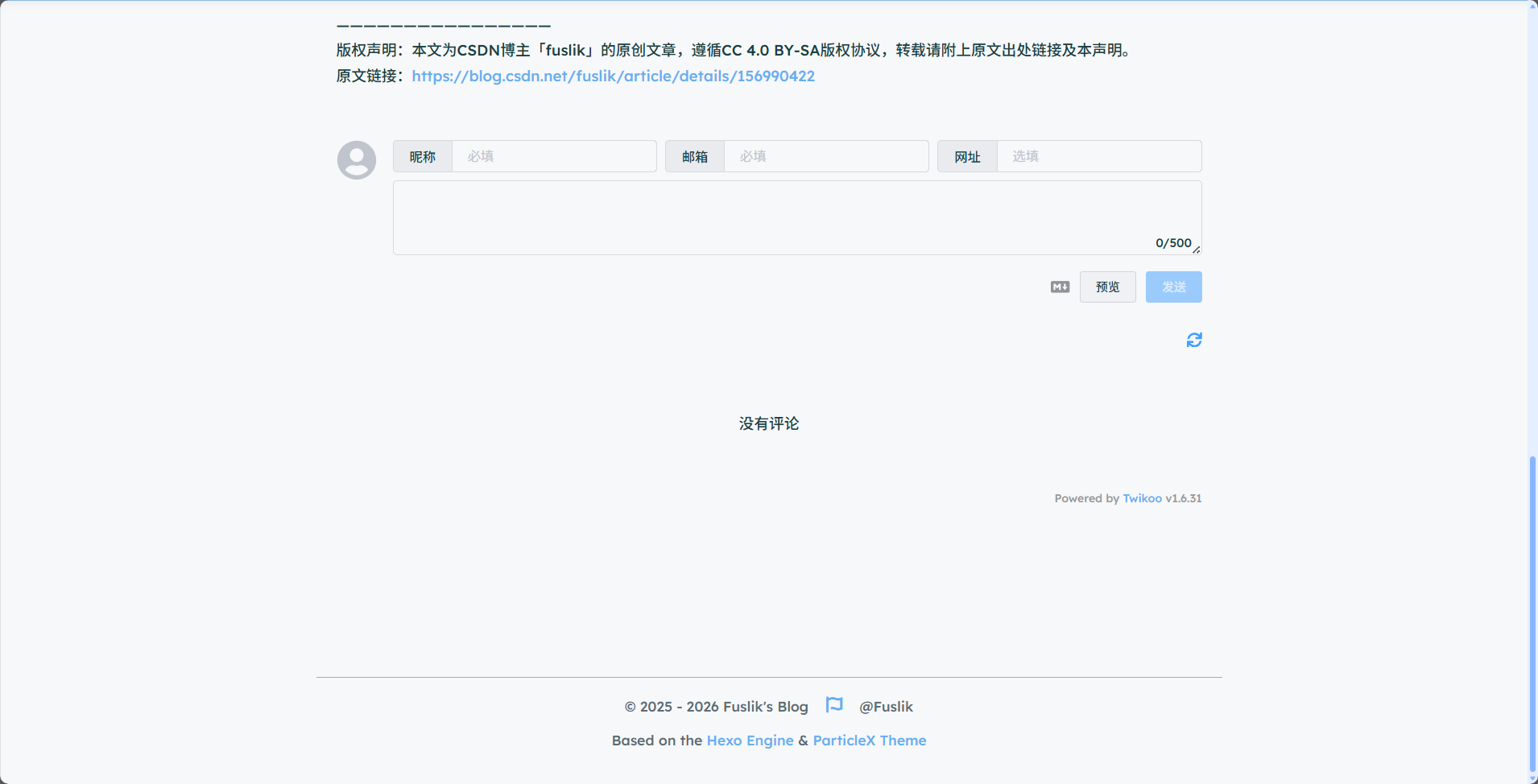
搭建好博客以后就开始折腾评论区的功能,ParticleX 文档中说明目前支持giscus、Gitalk、Waline、Twikoo 四种评论插件。不知道为什么我在部署waline时总是失败所以我选择了使用Twikoo。想要使用Waline的话可以按照在ParticleX上使用Waline作为评论区这篇文章所写的,步骤还是挺清晰的。
部署Twikoo
首先按照官方文档的步骤可知,Twikoo 分为云函数和前端两部分,若要在网站上集成 Twikoo,您需要同时部署云函数和前端,部署时请注意保持二者版本一致,云函数部署我选择的是Vercel部署。
云函数部署
注册MongoDB Atlas
注册MongoDB Atlas账号,其实按照官方文档中的步骤进行就可以。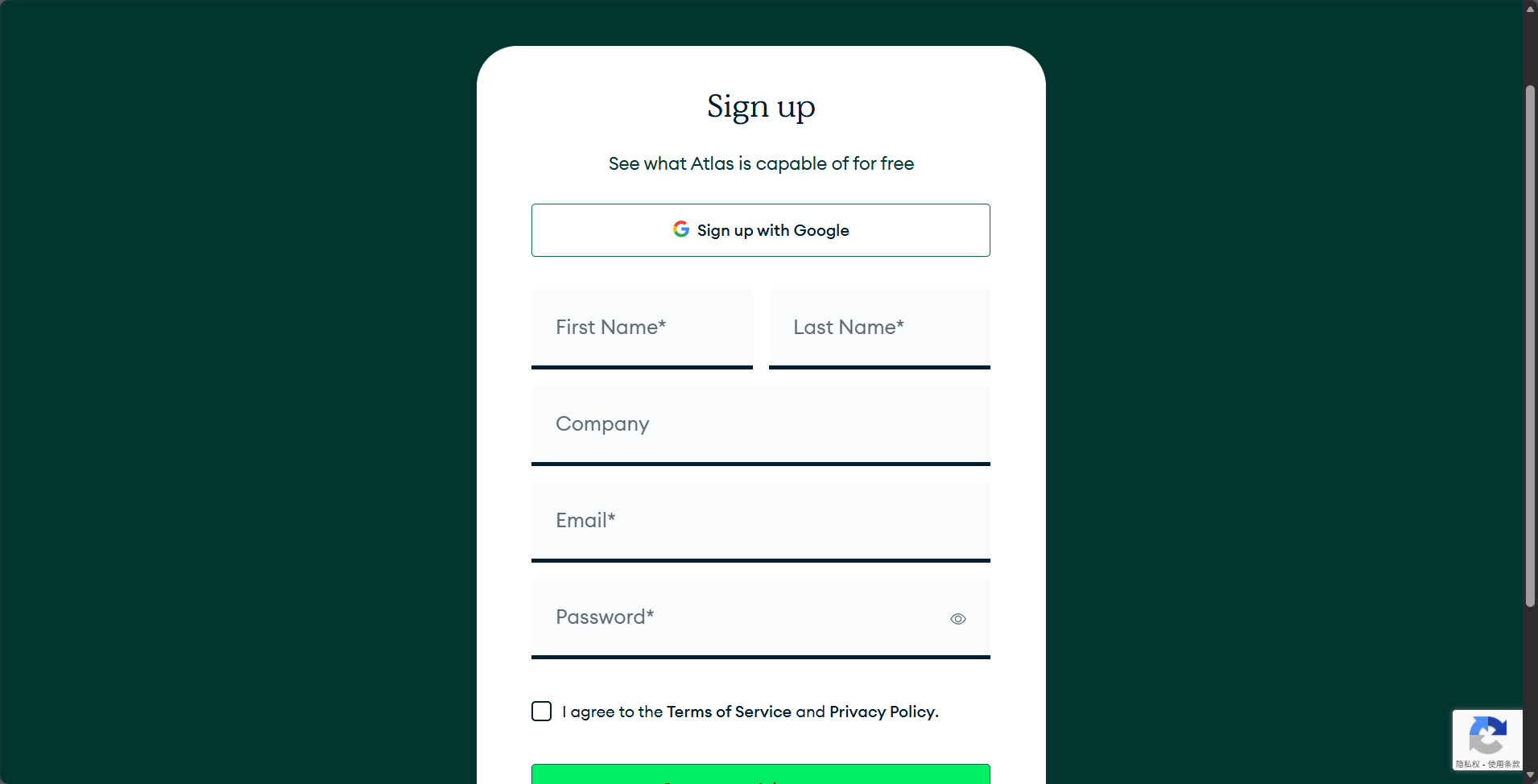
记得把数据库连接字符串中的
注册Vercel账号
1.注册Vercel账号,已经有账号的话直接登录。
2.将 Twikoo 一键部署到 Vercel,出现这个提示就可以了。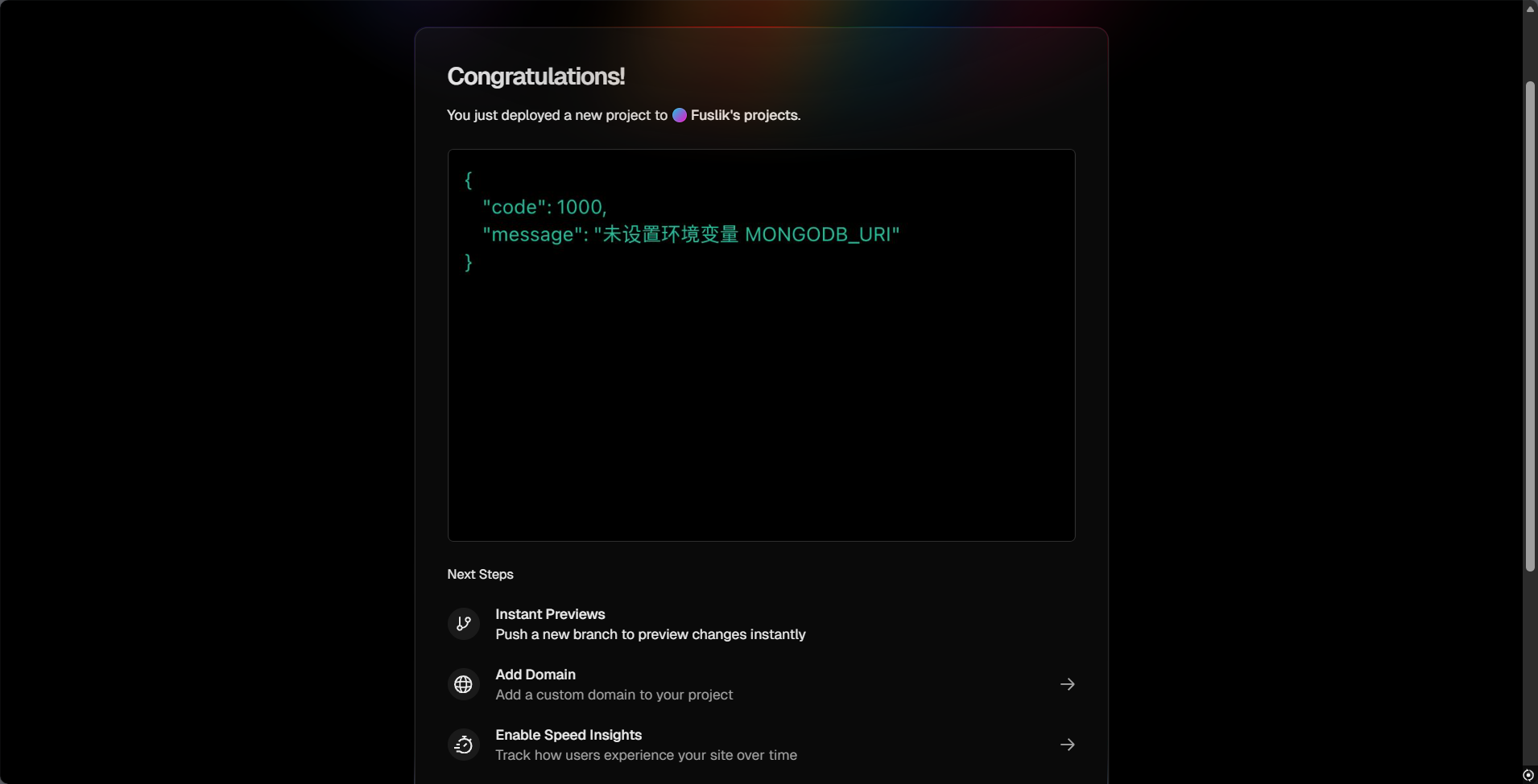
3.进入最上方的Settings - Environment Variables,添加环境变量 MONGODB_URI,值为你替换密码后的数据库连接字符串。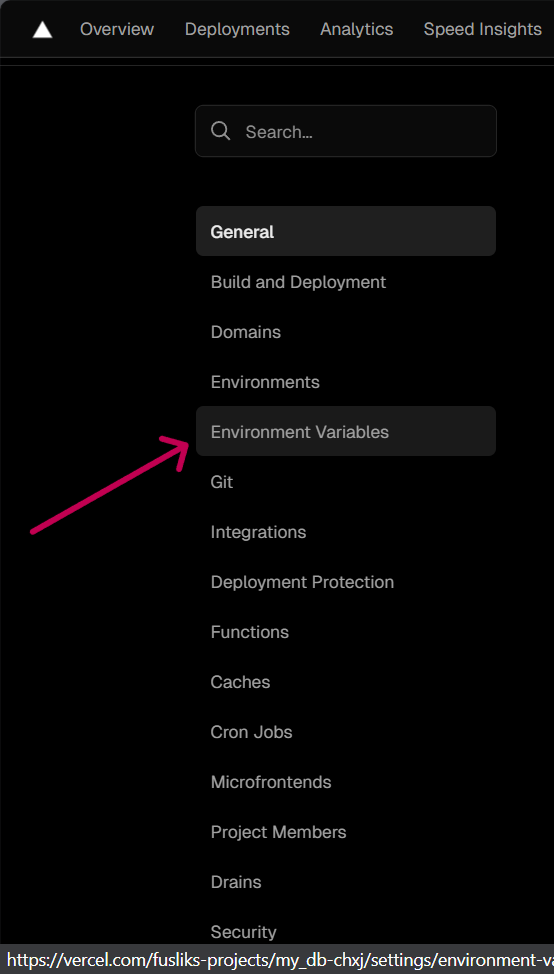
4.在 Settings - Deployment Protection,将 Vercel Authentication 改为 Disabled并保存。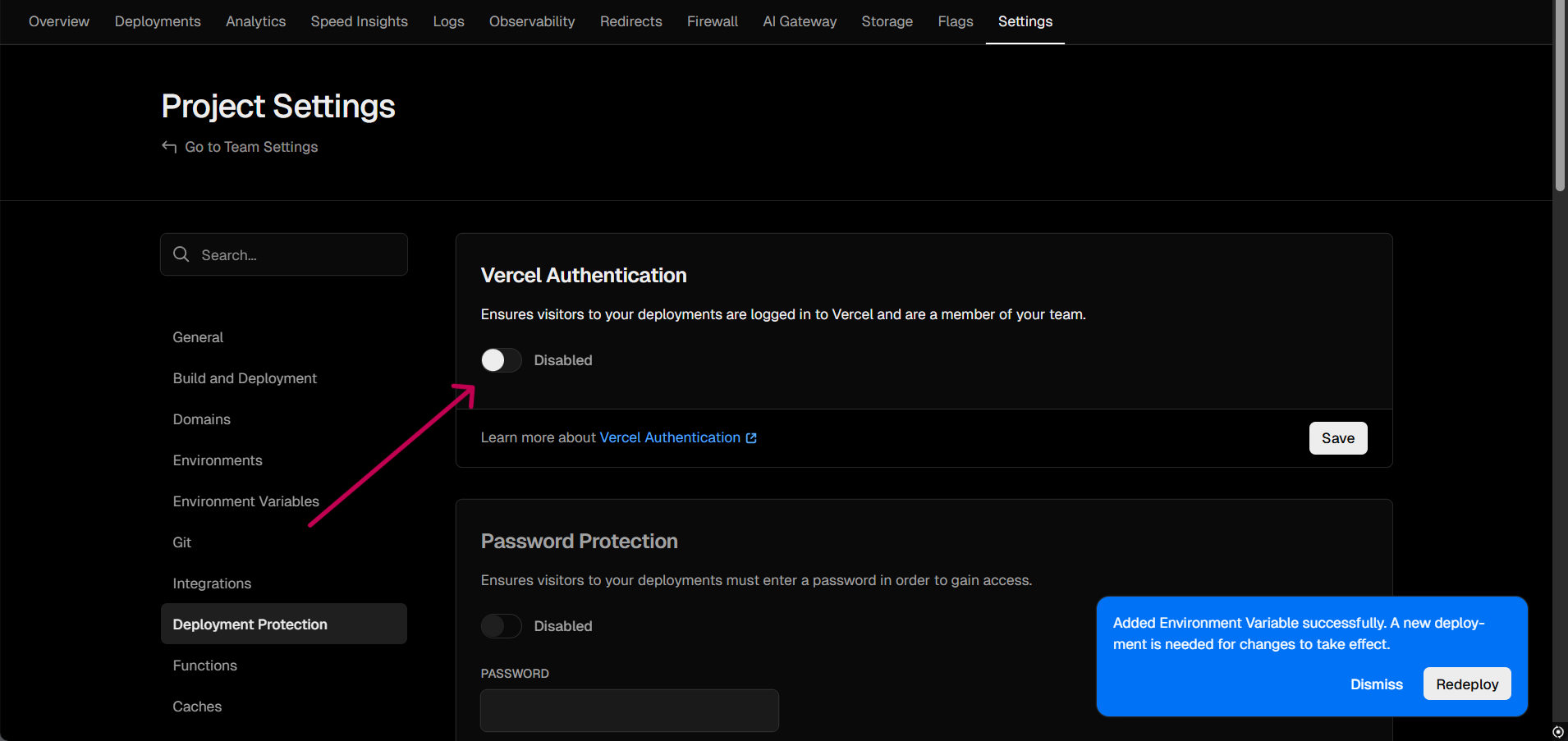
5.点击最上方的 Deployments , 点击第一项后面的三个点, 然后点击 Redeploy , 最后点击下面的 Redeploy。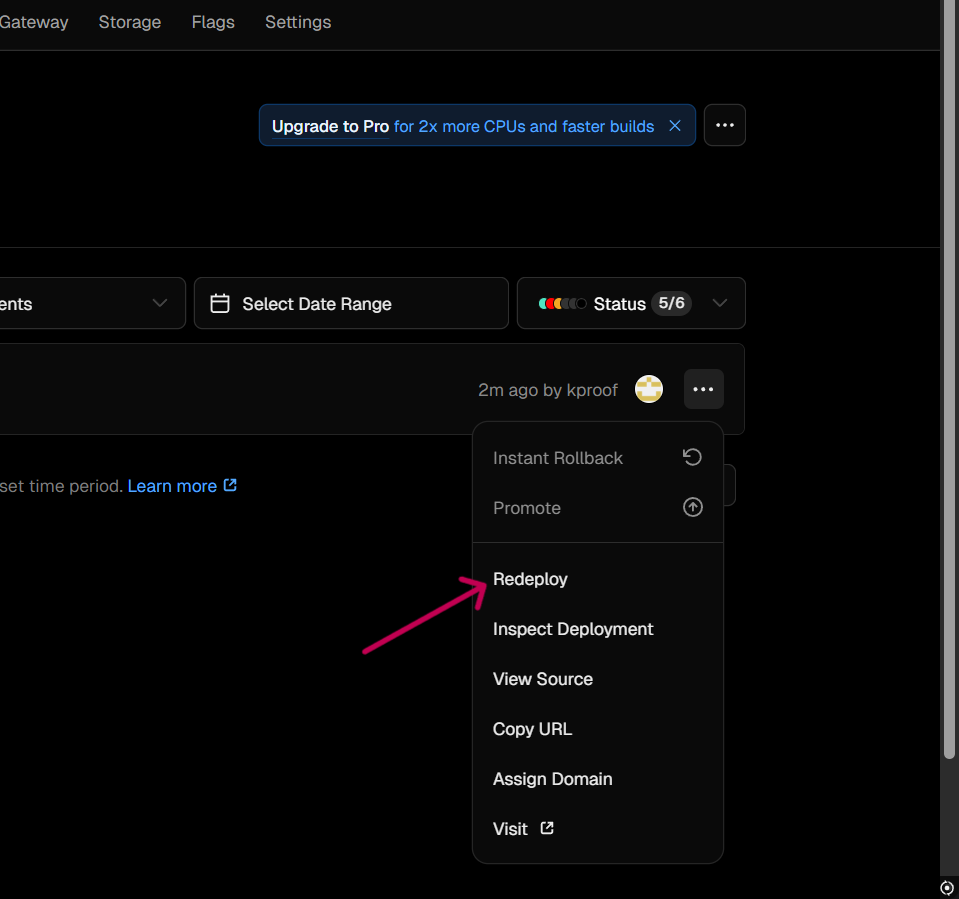
6.按照官方文档中”进入 Overview,点击 Domains 下方的链接,如果环境配置正确,可以看到 “Twikoo 云函数运行正常” 的提示。“的步骤。我不能打开页面,应该是科学上网的问题,所以我绑定了我的一个二级域名,有域名的可以搜索你的域名服务商二级域名解析的配置方法进行配置。
7.点击最上方Overview,选择添加Domains,绑定你的二级域名,并在在域名服务商处添加新的 CNAME 解析记录,将域名指向 Vercel 提供的域名,稍等一会点击你的二级域名连接,一切正常的情况下应该会可以看到 “Twikoo 云函数运行正常” 的提示了。
在 Hexo 中配置
打开themes目录下的配置文件_config.yml,找到twikoo部分,将enable改为true,envID改为你绑定的二级域名。
然后打开你的博客,随便点进一篇文章拉到最下应该就能看到评论区可以正常使用了。